简述
在windows中,如果需要添加一个右键菜单是十分简单的,只需要修改注册表的相关内容,就能够达到这个目的,但是在MacOS中,就是另外一个情况了,低版本的MacOS系统中,根本没有提供添加右键菜单的API,所以在那个时候如果需要一个右键菜单,就需要很多hack才能做到。
不过新版本的MacOS就好很多了,它提供了一个叫做|Finder Extension的东西,也就是Finder 拓展的这个组件,可以通过它来提供右键的菜单。
这里我就要简述如果通过XCode制作一个Finder Extension的简单Demo。
实现方法
首先,我们需要一个MacOS系统,并且安装一个XCode,这里就不解释如何安装一个XCode了。
打开XCode,选择“create new xcode project”,也就是如下图所示:
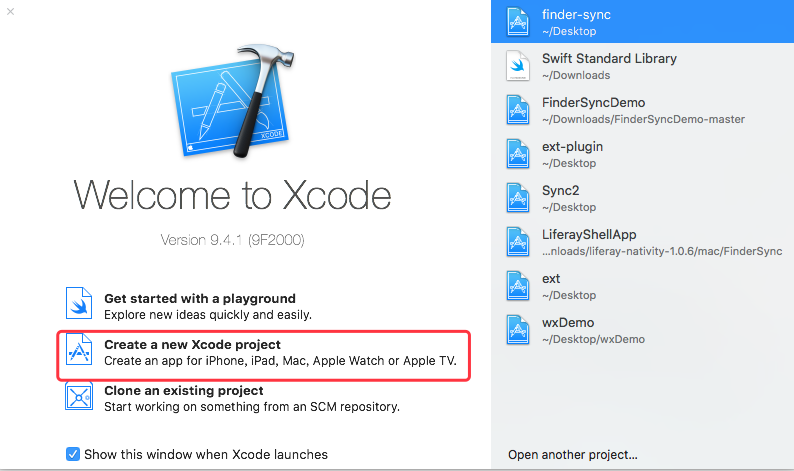
接下来选择“cocoa app”,如果使用其他类型的Project,那么finder extension将会不能正常启动。
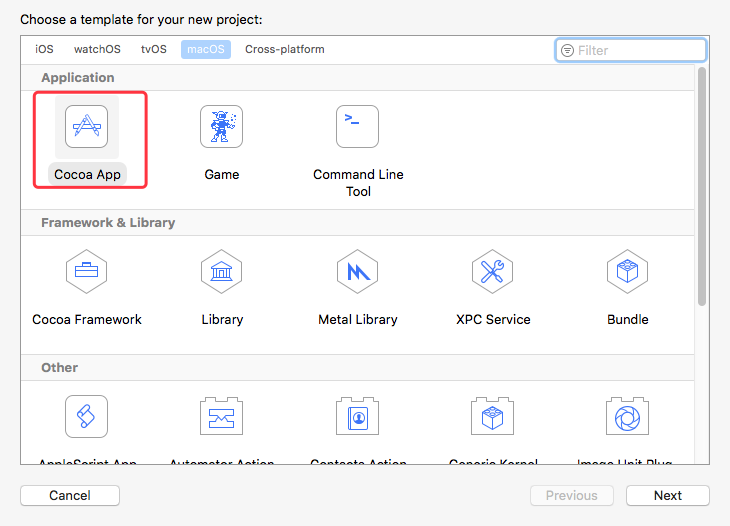
和其他xcode Project的创建一样,配置一下Project然后保存它。
实际上新的Project里面到底有什么并不重要,接下来需要在这个Project上面添加一个“Target”,这个Target才是Finder extension的本体。
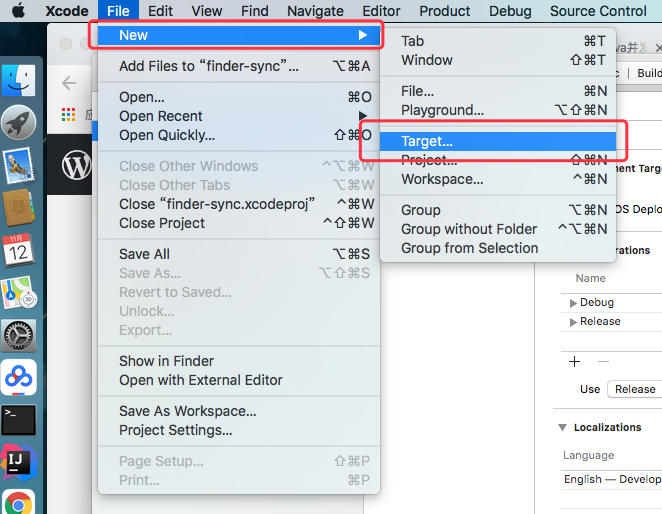

在创建好Project后,选择上方的 “File” -> “New” -> “Target”,然后就可以选择Finder Sync Extension了。
这个时候,XCode已经提供了一个默认的Finder Sync Extension的模板,它是Swift语言编写的,实际上很好懂,

这样,一个Finder Sync Extension就已经创建出来了,接下来试着启动它吧:
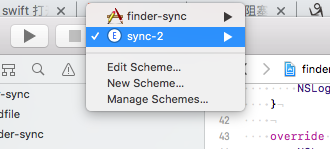
如图选择新建的“ FinderExtension ” 然后点击启动按钮,接下来会看到XCode要求你选择一个应用来启动。

当然,这里需要Finder,选择Finder后点击Run,Finder Extension就会启动了。
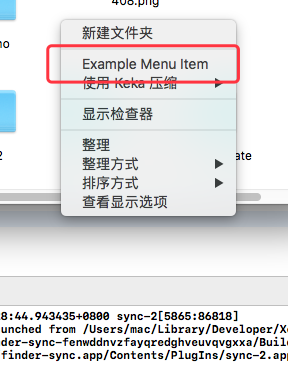
稍等片刻后,就能看到XCode输出了一些log,这时去Finder中点击右键即可看到新增的“Example Menu Item”。